Versión 1
Excel es extremadamente eficiente recalculando únicamente aquellas fórmulas que dependen de una celda modificada. Sin embargo, existe un pequeño grupo de funciones con un comportamiento especial: las funciones volátiles. Utilizadas correctamente pueden resolver problemas complejos de forma elegante. Abusando de ellas, pueden convertir una hoja de cálculo rápida en una auténtica tortuga.
¿Qué es una función volátil?
Una función volátil es aquella que se recalcula cada vez que Excel realiza un recálculo, aunque ninguno de sus argumentos haya cambiado.
Por ejemplo:
=AHORA()La fórmula no depende de ninguna celda, pero Excel la vuelve a evaluar continuamente para comprobar si la fecha y hora han cambiado.
Además, cuando una función volátil se recalcula, también se recalculan todas las fórmulas que dependen de ella, directa o indirectamente.
¿Por qué existen?
Las funciones volátiles tienen sentido cuando el resultado puede cambiar debido a circunstancias externas:
- La fecha actual.
- La hora actual.
- Números aleatorios.
- Referencias construidas dinámicamente.
- Información del entorno o del libro.
Excel necesita volver a evaluarlas porque el resultado podría ser distinto aunque el usuario no haya modificado ninguna celda.
Principales funciones volátiles
AHORA()
Devuelve la fecha y hora actuales.
=AHORA()Usos:
- Sellos temporales dinámicos.
- Contadores de tiempo.
- Dashboards en tiempo real.
HOY()
Devuelve únicamente la fecha actual.
=HOY()Ideal para:
- Calcular antigüedad.
- Determinar vencimientos.
- Generar calendarios automáticos.
ALEATORIO()
Genera un número aleatorio entre 0 y 1.
=ALEATORIO()Cada recálculo producirá un valor diferente.
ALEATORIO.ENTRE()
Genera un entero aleatorio dentro de un rango.
=ALEATORIO.ENTRE(1;100)Muy útil para simulaciones o sorteos.
DESREF()
Durante muchos años fue una de las funciones favoritas de los usuarios avanzados.
=DESREF(A1;5;2)Permite construir referencias dinámicas, pero tiene un coste en rendimiento porque es volátil.
INDIRECTO()
Convierte texto en referencias.
=INDIRECTO("A1")Extremadamente potente, pero también una de las funciones más criticadas cuando se utiliza masivamente.
CELDA()
Dependiendo del argumento utilizado, puede comportarse como función volátil.
Ejemplo:
=CELDA("nombrearchivo")INFO()
También puede provocar recálculos debido a que consulta información del entorno de Excel.
¿Qué provoca un recálculo?
Entre otras acciones:
- Modificar una celda.
- Insertar filas o columnas.
- Cambiar el nombre de una hoja.
- Abrir el libro.
- Pulsar F9.
- Recalcular manualmente.
Cada vez que esto ocurre, Excel vuelve a evaluar todas las funciones volátiles.
El problema de rendimiento
Imaginemos esta situación:
A1 → =AHORA()
B1 → =A1+1
C1 → =B1+1
D1 → = C1+1
Cuando AHORA se recalcula:
- Se recalcula A1.
- Se recalcula B1.
- Se recalcula C1.
- Se recalcula D1.
Ahora imagina miles de fórmulas dependientes.
Por eso los problemas de rendimiento no suelen venir de la función volátil en sí, sino de toda la cadena de dependencias que arrastra detrás.
¿Hay que evitarlas?
No. Hay que utilizarlas con criterio.
Si necesitas la fecha actual:
=HOY()es mucho mejor que introducirla manualmente cada mañana.
El problema aparece cuando:
- Existen miles de funciones volátiles.
- Se combinan con tablas enormes.
- Se utilizan como solución fácil en lugar de alternativas más eficientes.
Alternativas recomendadas
Sustituir DESREF por INDICE
Muchos rangos dinámicos pueden construirse con:
=INDICE(A:A;10)en lugar de:
=DESREF(A1;9;0)INDICE no es volátil.
Reducir el uso de INDIRECTO
En muchos casos las nuevas funciones dinámicas permiten resolver el problema sin convertir texto en referencias.
Truco 1: congelar un aleatorio
Muchos usuarios descubren que:
=ALEATORIO()cambia constantemente.
Si quieres conservar el resultado:
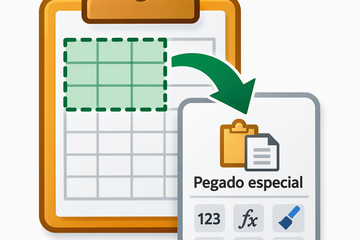
- Calcula el aleatorio.
- Copia la celda.
- Pegado especial → Valores.
El número quedará fijado.
Truco 2: crear un botón de actualización
Una hoja con muchas fórmulas volátiles puede configurarse en:
Fórmulas → Opciones de cálculo → Manual
De esta forma sólo recalculará cuando pulses:
F9
Ideal para simulaciones complejas.
Truco 3: una función volátil que deja de serlo (OBSOLETO)
Durante un tiempo, este truco funcionó (parece ser que fue un error de Microsoft) pero ahora ya no funciona.
Supongamos:
=AHORA()Siempre es volátil.
Sin embargo:
=(@AHORA)()Como decía, durante un tiempo, eso funcionó de manera que, si utilizábamos esa función con esa sintaxis, se introducía la fecha del momento. Imaginemos una tabla dónde registramos las incidencias. La columna registro contiene una función condicional que rellena la fecha y hora cuando se incluye un valor en la columna Incidencia.

El problema es que la función es volátil y, cuando se introduce una nueva incidencia, todos los registros pasan a tener el mismo valor.
Durante un tiempo se pudo solucionar «desvolatizando» la función:

Lamentablemente ese error fue corregido y, que yo sepa, a día de hoy no existe una forma de «desvolatizar» una función volátil. Si quisiéramos almacenar el momento hay un par de vías a explorar: macros o una referencia circular controlada (eso lo veremos en un artículo posterior).
Mi regla práctica
Si una función volátil:
✅ Simplifica mucho una solución.
✅ Se utiliza pocas veces.
✅ El libro sigue siendo rápido.
Entonces úsala sin miedo.
Si empiezas a notar ralentizaciones:
- Revisa DESREF.
- Revisa INDIRECTO.
- Busca alternativas con INDICE.
- Considera el cálculo manual.
Conclusión
Las funciones volátiles son una herramienta poderosa de Excel. Su característica principal es que se recalculan cada vez que Excel recalcula, independientemente de que sus argumentos hayan cambiado o no. Esto las convierte en funciones muy útiles para fechas, horas, números aleatorios y referencias dinámicas, pero también en potenciales enemigas del rendimiento cuando se usan masivamente.
La clave no es evitarlas, sino saber cuándo merecen la pena y cuándo existe una alternativa más eficiente. Ahí es donde se encuentra la diferencia entre una hoja de cálculo que funciona bien y otra que tarda varios segundos en responder a cada cambio.
Resumen



0 comentarios