Actualizado 18/08/2026
A veces necesitamos controlar como está cambiando un valor en una celda que, o nos queda muy lejos dentro de nuestra hoja o, directamente, está en otra hoja.
Para poder controlar ese valor sin necesidad de estar desplazándonos continuamente, podemos utilizar la utilidad Ventana de inspección. Tenemos este conjunto de datos:
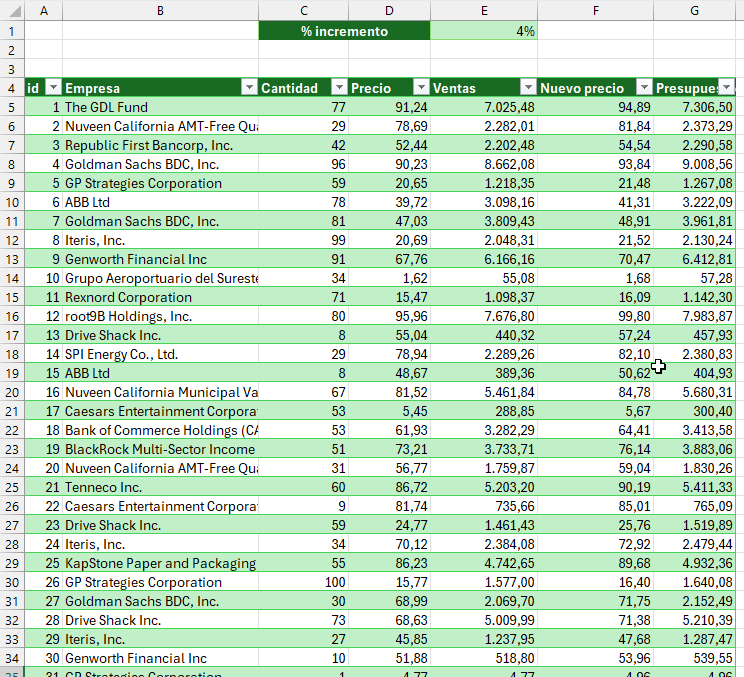
Ese informe tiene un montón de filas. En una segunda hoja tenemos un resumen por empresa:
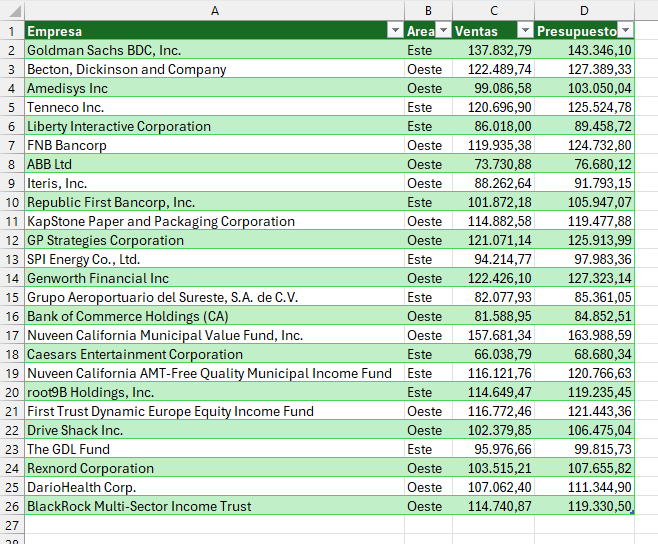
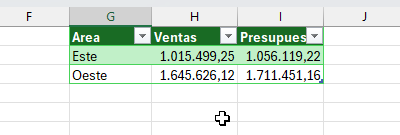
En ese resumen por empresa vemos que consta una área de la empresa. También tenemos una pequeña tablita que nos muestra el total por área.
En la primera página tenemos un cuadro dónde podemos introducir el % de incremento lo que impactará en los nuevos precios y, por extensión, en la columna Presupuesto.
Si deseamos ver como cambia el presupuesto total del área cada vez que cambiamos el % nos obligamos a estar cambiando de ventana o a poner una celda que referencie los datos de la otra hoja.
Cuando la visualización de ese dato es sólo a nivel de comprobación y no debe quedar en la presentación final, podemos añadir una inspección.
Desde la pestaña de Formulas, en el boque de auditoría de fórmulas, existe una opción llamada Ventana de inspección.
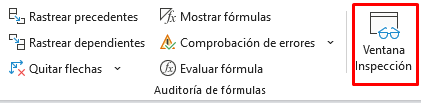
Al hacer clic en esa opción nos abre una ventana dónde nos mostrará la lista de inspecciones activas y se podrá añadir nuevas y eliminar antiguas.
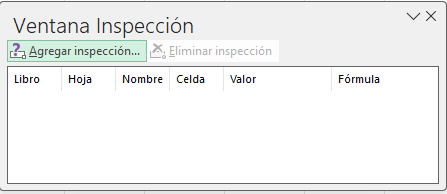
Para agregar una inspección, basta con hacer clic en el botón. En la pantallita que aparece, se selecciona la dirección o rango que contiene los datos a mostrar.
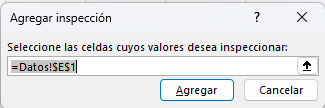
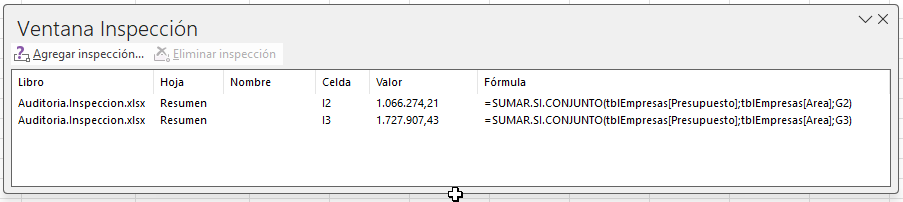
En nuestro caso necesitamos poder visualizar los datos de las ventas de Este y Oeste sin tener que crear referencias o cambiar pestañas. Para ello seleccionaremos ambas celdas y el resultado se mostrará en la ventana de inspección.
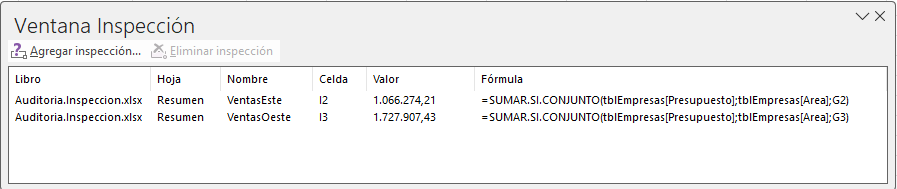
Si las celdas tuvieran nombre, este aparecería en la columna Nombre.
Cuando cerramos el Excel con una ventana de inspección abierta, al abrir cualquier otro Excel, este lo hará con la ventana de inspección activada, tenga o no inspecciones activas.
La ventana de inspección se puede acoplar a cualquier zona de la pantalla:
- Izquierda
- Derecha
- Superior (entre cinta de opciones y barra de fórmulas)
- Inferior (entre pestañas y barra de estado)
Las inspecciones se pueden eliminar también en bloque.
Para los programadores VBA es una pantalla muy parecida la inspección de instrucciones.
Si tuviéramos varios libros abiertos, cada uno de ellos con sus inspecciones, la ventana de inspecciones nos permitiría ver todos los valores de todos los libros abiertos.
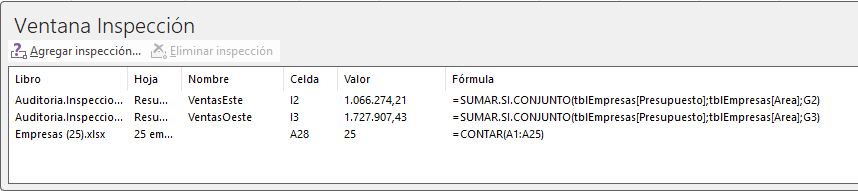
Si alguno de los libros de cierra, las líneas de inspección dejan de estar visibles.
Truco para usuarios avanzados
Si quieres inspeccionar todas las fórmulas de una hoja:
- Pulsa F5 o Ctrl+I (Ir a).
- Especial.
- Fórmulas.
- Abre la Ventana de inspección.
- Haz clic en Agregar.
Excel añadirá todas las celdas con fórmulas de la hoja a la ventana de inspección.
Es una técnica muy útil para revisar rápidamente modelos que te envían terceros.
Un detalle poco conocido
Las inspecciones se guardan con el libro. Cuando vuelves a abrir el archivo, las celdas vigiladas siguen estando configuradas.
Esto la convierte en una excelente herramienta para preparar hojas destinadas a revisión, auditoría o formación.
Mi opinión: para quienes trabajáis con modelos complejos de Excel, la Ventana de inspección es casi tan útil como Rastrear precedentes y Rastrear dependientes, pero mucha menos gente la conoce. Permite convertir unas pocas celdas clave en un auténtico «panel de control» durante la edición del libro.


0 comentarios