Versión 1
Cuando pensamos en funciones de Excel para trabajar con datos solemos acudir a SI, BUSCARX, SUMA, FILTRAR o INDICE.
Sin embargo, existe una función muy poco utilizada que resulta extremadamente útil cuando trabajamos con importaciones, validaciones, depuración de fórmulas o limpieza de datos:
=TIPO()La función TIPO permite averiguar qué tipo de dato está devolviendo una expresión o una celda. En lugar de devolver VERDADERO o FALSO como hacen las funciones ESNUMERO, ESTEXTO o ESLOGICO, devuelve un código numérico que identifica el tipo de dato encontrado.
A primera vista puede parecer una función poco interesante. Sin embargo, cuando se combina con otras funciones ofrece posibilidades muy curiosas.
Sintaxis
La sintaxis es extremadamente sencilla:
=TIPO(valor)Donde:
- valor puede ser una constante.
- una referencia de celda.
- una fórmula.
- una matriz.
- cualquier expresión de Excel.
Por ejemplo:
=TIPO(A1)¿Qué valores devuelve?
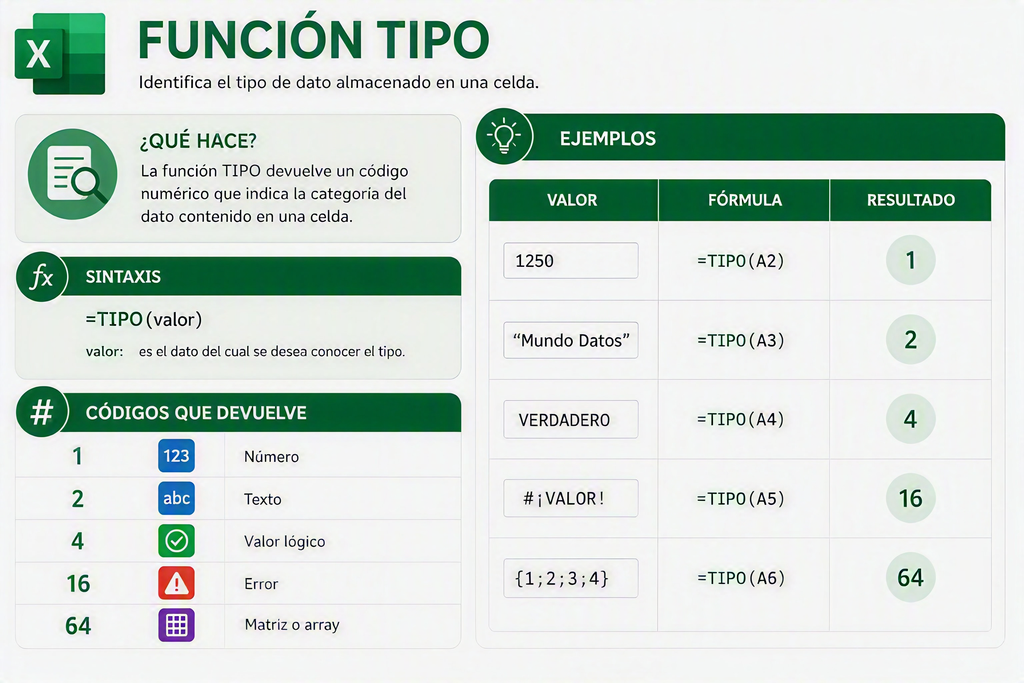
La función devuelve uno de estos códigos:
| Resultado | Significado |
| 1 | Número |
| 2 | Texto |
| 4 | Valor lógico |
| 16 | Error |
| 64 | Matriz |
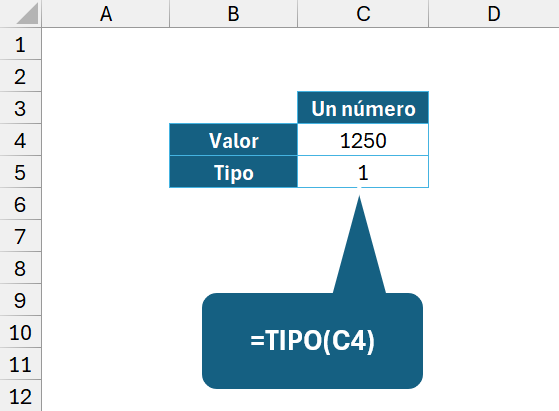
Caso 1: Detectar números
Si una celda contiene: 1250
y realmente es un número:
=TIPO(A1)devuelve 1
Ejemplo:
Caso 2: Detectar texto
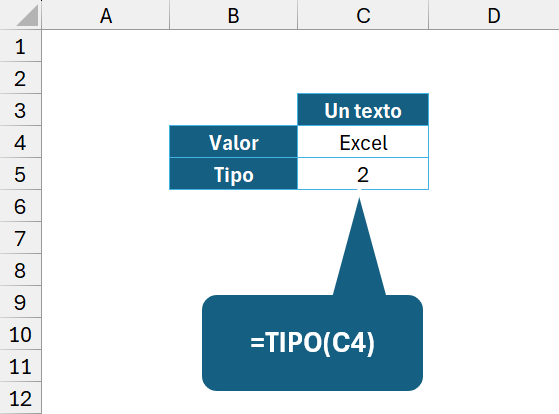
Si escribimos:
=TIPO("Hola")o también:
=TIPO(A1)donde A1 contiene Excel
devolverá: 2
Caso 3: Descubrir números almacenados como texto
Aquí empieza lo interesante.
Supongamos que una celda contiene: 1250
pero se ha importado como texto.
Visualmente parece un número. Sin embargo:
=TIPO(A1)devolverá 2 porque internamente Excel lo trata como texto.
Este es probablemente uno de los usos más prácticos de la función.
Podemos construir una comprobación rápida:
=SI(TIPO(A1)=2;"Posible número como texto";"Correcto")
Caso 4: Detectar valores lógicos
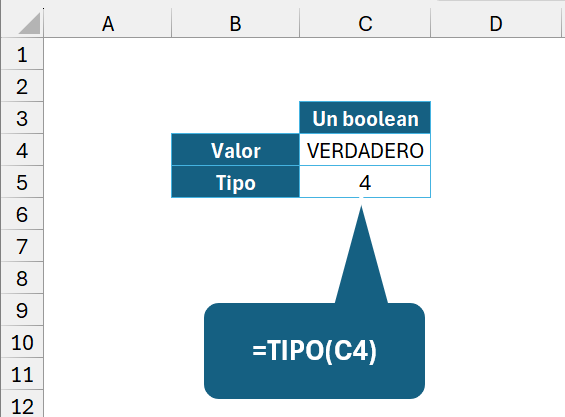
Si evaluamos:
=TIPO(VERDADERO)Excel devuelve 4
Lo mismo sucede con:
=TIPO(FALSO)Resultado 4
Caso 5: Detectar errores
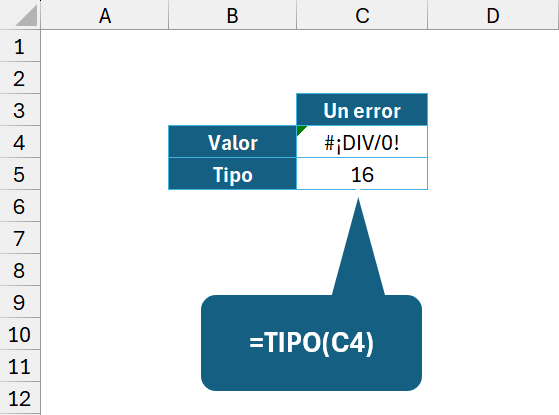
Si una fórmula genera un error:
=TIPO(1/0)obtenemos 16
Lo mismo ocurre con:
=TIPO(BUSCARX("X";A:A;B:B))cuando el valor buscado no existe y se genera un error.
Este comportamiento puede resultar muy útil durante la depuración de modelos complejos.
Caso 6: Detectar matrices
Las versiones modernas de Excel trabajan continuamente con matrices dinámicas.
Por ejemplo:
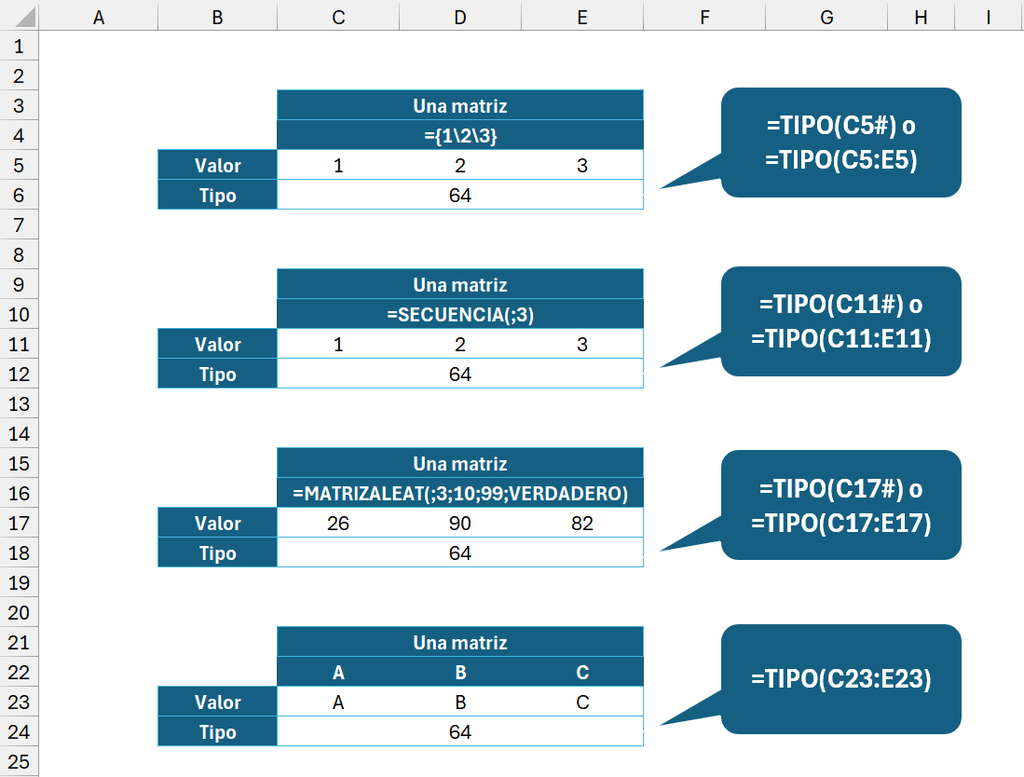
=TIPO({1\2\3})devuelve 64 porque estamos evaluando una matriz y no un valor individual.
Lo mismo ocurre cuando evaluamos:
=TIPO(C4#) En este caso el operador de rango desplazado ya nos indica que se trata de una matriz de una medida indeterminada.
Y si utilizamos:
=TIPO(C4:E4)También detectará una matriz, aunque se trate únicamente de un rango de celdas y no del resultado de una matriz.
Comparativa con las funciones ES…
Muchos usuarios se preguntan:
¿Para qué usar TIPO si ya existen ESNUMERO o ESTEXTO?
Porque resuelve un problema diferente.
ESNUMERO
=ESNUMERO(A1)devuelve: VERDADERO o FALSO
ESTEXTO
=ESTEXTO(A1)devuelve: VERDADERO o FALSO
TIPO
=TIPO(A1)devuelve:
- 1
- 2
- 4
- 16
- 64
Es decir, proporciona más información en una única llamada.
Truco 1: Auditoría rápida de una importación
Imaginemos una columna con 10.000 registros importados desde un ERP.
No sabemos si las cantidades han llegado como números o como texto.
Podemos añadir una columna auxiliar:
=TIPO(A2)Después filtrar por 2 y localizar inmediatamente todos los valores tratados como texto.
Truco 2: Detectar mezclas de tipos
Una situación muy frecuente:
| Valor |
| 100 |
| 250 |
| ABC |
| 300 |
| XYZ |
Creamos:
=TIPO(A2)Resultados:
| Valor | Tipo |
| 100 | 1 |
| 250 | 1 |
| ABC | 2 |
| 300 | 1 |
| XYZ | 2 |
En segundos detectamos registros problemáticos.
Truco 3: Ver qué devuelve realmente una fórmula
Supongamos que tenemos una tabla dónde esperamos que el usuario introduzca valores numéricos. Si el valor que introduce es > 10, devuelve 100; si no es >10, devuelve #N/D. Para ello utilizamos una función SI combinada con una función NOD.
La respuesta puede ser evaluada en otra columna o, simplemente, obtener el tipo de respuesta directamente de la prueba lógica.
Supongamos:

Muy útil cuando una fórmula comienza a comportarse de forma extraña.
Truco 4: Comprobar resultados de BUSCARX
Una búsqueda puede devolver:
- números
- textos
- errores
Por ejemplo:
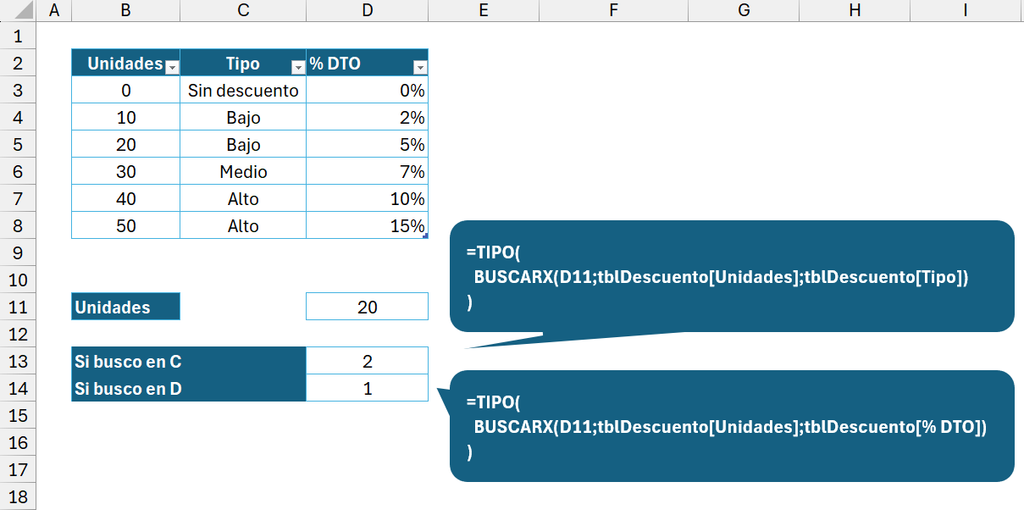
Esto permite entender rápidamente qué está recuperando realmente la función.
Truco 5: Generar una descripción legible
Los códigos son útiles, pero poco amigables.
Podemos traducirlos:
=ELEGIR(TIPO(A1);"Número";"Texto";"";"Lógico")O mejor aún, una función CAMBIAR:
=CAMBIAR(TIPO(A1);
  1;"Número";
  2;"Texto";
  4;"Valor lógico";
  16;"Error";
  64;"Matriz"
)
Curiosidad: no detecta si hay una fórmula
Muchos usuarios esperan algo así:
=TIPO(A1)y obtener información sobre si A1 contiene una fórmula. No funciona así.
La función analiza el resultado y no el contenido interno de la celda.
Por ejemplo:
=SUMA(B1:B5)y:
=100devolverán exactamente el mismo resultado 1 porque ambos generan un número.
Si queremos saber si existe una fórmula debemos utilizar:
=ESFORMULA(A1)Curiosidad: una celda vacía devuelve 1
Uno de los detalles menos conocidos es que:
=TIPO(A1)sobre determinadas celdas vacías devuelve 1 porque Excel interpreta internamente el vacío como valor numérico cero en muchos contextos.
Es un comportamiento que suele sorprender la primera vez que se observa.
Ejemplo práctico: auditar datos
Supongamos una columna de valores.
Solo deben existir números.
Podemos comprobarlo con:
=SI(TIPO(A2)<>1;"REVISAR";"OK")Resultado:

Una auditoría muy sencilla y efectiva.
¿Vale la pena aprender TIPO?
La respuesta es sí.
No será una de las funciones que utilices todos los días, pero cuando necesites:
- Auditar importaciones.
- Detectar números almacenados como texto.
- Depurar fórmulas complejas.
- Analizar resultados de matrices dinámicas.
- Comprobar qué devuelve realmente una expresión.
la función TIPO puede convertirse en una herramienta sorprendentemente útil.
Es una de esas funciones «ocultas» de Excel que rara vez aparecen en las formaciones, pero que ayudan enormemente a entender qué está ocurriendo detrás de una fórmula.
Aplicación práctica: validaciones de datos
La función TIPO tiene una aplicación muy interesante en Validación de datos, especialmente cuando quieres controlar qué tipo de información introduce el usuario.
Recordemos que:
| TIPO devuelve | Significado |
| 1 | Número |
| 2 | Texto |
| 4 | VERDADERO/FALSO |
| 16 | Error |
| 64 | Matriz |
La ventaja respecto a funciones como ESNUMERO() o ESTEXTO() es que puedes construir validaciones más complejas comprobando exactamente qué devuelve Excel.
Ejemplo 1. Permitir únicamente números
Supongamos que la celda A2 debe contener un valor numérico.
Validación de datos → Personalizada
=TIPO(A2)=1¿Qué ocurrirá?
✅ Permitido
- 100
- 25
- 3,14
❌ Rechazado
- Hola
- ABC
- Pendiente
Validación alternativa: =ESNUMERO(A2)
Recordemos que esa validación admitirá funciones que devuelvan números
Ejemplo 2. Permitir únicamente texto
Por ejemplo, una columna destinada a descripciones.
=TIPO(A2)=2✅ Permitido
- Barcelona
- Factura pendiente
- Cliente VIP
❌ Rechazado
- 100
- 250
- 300
Ejemplo 3. Evitar números almacenados como texto
Imaginemos una tabla de importación donde el usuario suele escribir: 1234
precedido por un apóstrofo: ‘1234
Internamente Excel lo considera texto.
La validación:
=TIPO(A2)=1rechazará automáticamente ese dato.
Es un método muy útil para garantizar que las cantidades son verdaderos números y no textos «camuflados».
Ejemplo 4. Código postal obligatorio como texto
Este caso es curioso.
Queremos que: 08225
se conserve con el cero inicial.
La validación sería:
=TIPO(A2)=2Así evitamos que el usuario introduzca: 8225 como número (le obligamos al apostrofe)
Perfecto para:
- Códigos postales
- DNIs
- Referencias
- Códigos de producto
Ejemplo 5. Aceptar números o celdas vacías
Muy habitual en formularios.
=O(A2="";TIPO(A2)=1)✅ Permitido
- (vacío)
- 125
- 830
❌ Rechazado
- ABC
- Pendiente
Ejemplo 6. Aceptar texto o vacío
Para observaciones opcionales:
=O(A2="";TIPO(A2)=2)Ejemplo 7. Forzar valores lógicos
Puede parecer raro, pero Excel permite introducir VERDADERO o FALSO como valores lógicos.
La validación:
=TIPO(A2)=4solo aceptará esos dos valores.
Ejemplo 8. Impedir resultados erróneos de fórmulas
Imaginemos una hoja donde algunas celdas contienen fórmulas.
Queremos asegurarnos de que el resultado final no es un error.
=TIPO(A2)<>16✅ Permitido
- 125
- «Texto»
- VERDADERO
❌ Rechazado
- #¡DIV/0!
- #N/A
- #¡VALOR!
- =1/0
- =NOD()
Resumen

Extracto


0 comentarios