El arte de evitar errores antes de que ocurran
Actualizado 18/08/2026
Nota: si buscas un artículo cortito, este no es el lugar
😉
Índice
El verdadero poder: las fórmulas personalizadas
Ejemplos prácticos que sorprenden
La limpieza de datos como mecanismo de validación
Limitaciones que debes conocer
Validación de Datos y Formato Condicional
Las 20 validaciones que todo usuario avanzado debería conocer
Detectar celdas que no cumplen la validación
Extender las validaciones de datos
Introducción ⬆️
La validación de datos es una de esas funciones de Excel que parecen sencillas, pero que cambian completamente la calidad de una hoja cuando se usa con gracia y habilidad.
Su objetivo no es corregir errores después de que aparezcan, sino impedir que se introduzcan. En ficheros compartidos, inventarios, formularios de captura o informes periódicos, una buena validación actúa como un filtro de entrada: ayuda al usuario, reduce ambigüedades y hace que las fórmulas posteriores trabajen con datos más fiables.
La idea central de este artículo es sencilla: una hoja de cálculo profesional no debería limitarse a calcular; también debería guiar al usuario. Validar es diseñar comportamiento (¡menuda frase!).
Idea clave
Validar no es desconfiar del usuario. Es proteger el modelo de errores humanos normales: espacios de más, fechas imposibles, códigos duplicados, texto mal escrito o valores fuera de rango.

Fundamentos de la validación ⬆️
Excel permite restringir el tipo de dato o los valores que se introducen en una celda. En el cuadro de Validación de datos se configuran reglas, mensajes de entrada y avisos de error.
| Tipo | Uso típico | Ejemplo |
| Número entero | Cantidades, edades, unidades | Entre 1 y 100 |
| Decimal | Importes, porcentajes, medidas | Mayor que 0 |
| Lista | Valores cerrados | Alta, Media, Baja |
| Fecha | Calendarios, vencimientos | Fecha posterior a HOY() |
| Hora | Franjas horarias | Entre 08:00 y 17:00 |
| Longitud de texto | Códigos, referencias | Exactamente 8 caracteres |
| Personalizada | Reglas con fórmula | Sin duplicados, sin CHR(160) |
Las pestañas menos aprovechadas son “Mensaje de entrada” y “Mensaje de error”. La primera añade a la celda una pequeña ayuda contextual. La segunda permite explicar el error con un texto claro, en vez de dejar al usuario frente a un mensaje genérico (y, para algunos, totalmente críptico).
Consejo de diseño
Si vas a entregar un libro a otras personas, no pongas solo una regla: pon también un mensaje de entrada. El usuario sabrá qué se espera antes de equivocarse.
Validaciones básicas: la primera línea de defensa de nuestros datos ⬆️
Cuando pensamos en la calidad de una hoja de Excel solemos centrarnos en fórmulas, tablas dinámicas o gráficos. Sin embargo, muchas veces los errores aparecen mucho antes: en el momento en que alguien introduce un dato incorrecto.
La validación de datos es una de las herramientas más sencillas y a la vez más potentes de Excel, ya que permite controlar qué información puede escribirse en una celda. Con unos pocos clics podemos evitar fechas imposibles, números fuera de rango o textos excesivamente largos.
Las validaciones más básicas son las de número, fecha, hora y longitud de texto.
Validación de números
Permite limitar los valores numéricos que puede introducir el usuario.
Ejemplo
Supongamos que en una hoja registramos las unidades vendidas de un producto y queremos permitir únicamente cantidades entre 1 y 100.
- Seleccionamos la celda o rango.
- Datos → Validación de datos.
- En «Permitir» elegimos Número entero.
- En «Datos» seleccionamos entre.
- Indicamos:
- Mínimo: 1
- Máximo: 100
Si el usuario intenta escribir 150
Excel mostrará un mensaje de error.
Casos de uso habituales
- Cantidades de productos.
- Número de empleados.
- Porcentajes.
- Edades.
- Puntuaciones o valoraciones.
Validaciones de fechas
Las fechas suelen ser una fuente habitual de errores. Es fácil que alguien escriba una fecha fuera de un período permitido.
Ejemplo
Una empresa quiere registrar pedidos realizados durante 2026.
Configuramos:
- Permitir: Fecha.
- Entre:
- 01/01/2026
- 31/12/2026
Si introduce: 15/03/2027
La validación impedirá el registro.
Casos prácticos
- Fechas de pedidos.
- Fechas de entrega.
- Vacaciones.
- Fechas de vencimiento.
- Fechas de nacimiento.
Truco
Los límites pueden ser fórmulas. Por ejemplo:
=HOY()De esta forma impediríamos introducir fechas futuras.
Validación de horas
Muy útil en hojas de planificación y control horario.
Ejemplo
Queremos que la hora de entrada solo pueda estar comprendida entre las 08:00 y las 18:00.
Configuración:
- Permitir: Hora.
- Entre:
- 08:00
- 18:00
Si alguien intenta registrar: 22:30, Excel lo rechazará.
Escenarios típicos
- Horarios laborales.
- Reservas de salas.
- Turnos de personal.
- Horas de inicio o finalización de tareas.
Variante interesante
Podemos exigir medias horas:
=RESIDUO(A1*24*60;30)=0Así solo se aceptarían horas como:
- 09:00
- 09:30
- 10:00
- 10:30
Validación por longitud de texto
A menudo no importa el contenido sino el tamaño del texto.
Ejemplo
Un código interno debe tener exactamente 8 caracteres.
Configuración:
- Permitir: Longitud de texto.
- Igual a:
- 8
Válidos:
- ABC12345
- 87654321
No válidos:
- ABC123
- ABCDEFGHIJK
Aplicaciones frecuentes
- Matrículas.
- Referencias de producto.
- Códigos de empleado.
- Números de expediente.
- Identificadores internos.
Otro ejemplo
Permitir comentarios de hasta 200 caracteres:
- Menor o igual que 200.
Ideal para formularios sencillos.
Listas desplegables. Las básicas ⬆️
De todas las opciones de Validación de datos de Excel, la más utilizada probablemente sea la validación de tipo Lista. Su objetivo es muy sencillo: permitir que el usuario seleccione un valor de una lista predefinida en lugar de escribirlo manualmente.
Gracias a ello conseguimos datos más consistentes, evitamos errores ortográficos y aceleramos la introducción de información.
¿Qué es una validación de lista?
Cuando configuramos una validación de tipo Lista, Excel muestra una pequeña flecha desplegable en la celda.
Por ejemplo, en una base de datos de clientes podemos querer que la provincia solo pueda ser una de estas opciones:
- Barcelona
- Madrid
- Valencia
- Sevilla
- Zaragoza
En lugar de permitir que cada usuario escriba libremente:
- Barna
- Barcelona
- BARCELONA
- Barcelona.
todos seleccionarán exactamente el mismo valor.
Crear una lista sencilla
Supongamos que queremos permitir únicamente tres estados para un pedido.
- Seleccionamos las celdas.
- Datos → Validación de datos.
- En «Permitir» elegimos Lista.
- En «Origen» escribimos: Pendiente;En proceso;Finalizado
(Nota: algunas configuraciones regionales usan coma en lugar de punto y coma).
A partir de ese momento aparecerá un desplegable con esas tres opciones.
Crear una lista basada en un rango
La forma anterior es rápida, pero tiene una limitación: si queremos añadir nuevos elementos debemos modificar la validación.
Lo habitual es mantener la lista en una hoja auxiliar.
Ejemplo:
| A |
|---|
| Pendiente |
| En proceso |
| Finalizado |
Y configurar la validación usando:
=$A$1:$A$3Si añadimos nuevos elementos al rango, podremos actualizar fácilmente la lista.
Ventajas de las listas desplegables
Evitan errores de escritura
Sin validación podemos encontrar:
- Madrid
- MADRID
- Madird
- Madrd
Con una lista solo existe una versión válida.
Aceleran la introducción de datos
Un par de clics suele ser más rápido que escribir.
Mejoran filtros y tablas dinámicas
Al estar los datos uniformizados:
- Los filtros funcionan mejor.
- No aparecen categorías duplicadas.
- Los informes son más fiables.
Buenas prácticas
Mantener las listas en una hoja oculta
Muchos usuarios crean una hoja llamada Listas o Parámetros donde almacenan todos los valores de las validaciones.
Esto facilita enormemente el mantenimiento del libro.
Ordenar alfabéticamente
Cuanto más larga sea una lista, más útil resulta mantenerla ordenada.
Evitar duplicados
Antes de usar un rango como origen de una lista, conviene eliminar posibles duplicados.
Ejemplos típicos de uso
Las listas desplegables son ideales para:
- Provincias.
- Países.
- Departamentos.
- Estados de pedidos.
- Prioridades (Alta, Media, Baja).
- Meses del año.
- Categorías de producto.
- Comerciales o vendedores.
- Tipos de incidencia.
Listas desplegables complejas: mucho más que una lista de valores ⬆️
La lista desplegable es el uso más popular de la validación, pero no tiene por qué limitarse a tres valores escritos a mano o tomados de un rango fijo de valores.
Una lista básica puede escribirse directamente, pero lo recomendable en modelos mantenibles es usar una tabla, un rango con nombre o una matriz dinámica. Así, cuando aparece un nuevo valor, la lista crece sin tener que volver a configurar la validación.
=ORDENAR(UNICOS(TablaCiudades[Ciudad]))Si la fórmula anterior se coloca en una celda auxiliar, la validación puede apuntar al rango derramado con el operador #.
=H2#También se pueden crear listas dependientes, por ejemplo: primero seleccionas País y después Ciudad. En Excel moderno, FILTRAR permite resolver este escenario de forma más clara que el clásico INDIRECTO.
=FILTRAR(TablaCiudades[Ciudad];TablaCiudades[País]=B2)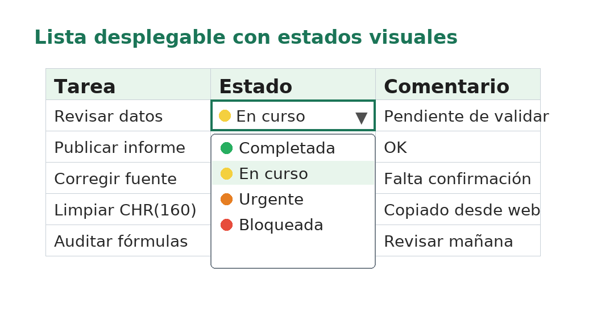
Truco visual
Las listas admiten emojis Unicode.
Esto permite crear estados como Completada, En curso o Bloqueada sin usar macros ni complementos.
Mensajes de entrada y alertas de error: la parte más humana de las validaciones ⬆️
Muchos usuarios conocen las validaciones de datos por sus listas desplegables o por las restricciones que impiden introducir valores incorrectos. Sin embargo, una de las características más interesantes y menos utilizadas son los mensajes de entrada y las alertas de error.
Estas opciones transforman una simple restricción en una experiencia guiada para el usuario, reduciendo dudas y mejorando la calidad de los datos introducidos.
Mensajes de entrada
Los mensajes de entrada aparecen automáticamente cuando el usuario selecciona una celda que tiene validación.
Su objetivo es explicar qué dato se espera antes de que el usuario escriba nada.
Ejemplo
Supongamos una celda destinada a registrar la fecha de una reunión.
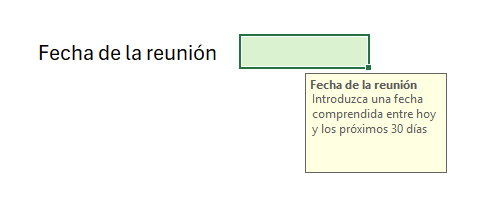
Título: Fecha de la reunión
Mensaje: Introduzca una fecha comprendida entre hoy y los próximos 30 días.
Al situarse sobre la celda, Excel mostrará un cuadro similar a:
Cuándo utilizarlos
Son especialmente útiles cuando:
- La validación tiene reglas poco evidentes.
- Existen formatos específicos.
- Hay usuarios poco familiarizados con la hoja.
- Deseamos evitar errores antes de que ocurran.
Algunos ejemplos prácticos
- Código de producto. Debe contener exactamente 8 caracteres.
- Porcentaje de descuento. Introduzca un valor entre 0 y 20.
- Estado del pedido. Seleccione una opción de la lista desplegable.
Alertas de error
Las alertas de error aparecen cuando el usuario intenta introducir un dato que no cumple las reglas definidas.
A diferencia del mensaje de entrada, se muestran después de producirse el error.
Excel dispone de tres estilos de alertas.
Tipo 1: Alto
Es la opción más estricta.
Si el dato no cumple la validación, Excel no permite introducirlo.
Ejemplo
La celda admite únicamente números entre 1 y 100.
El usuario escribe: 150
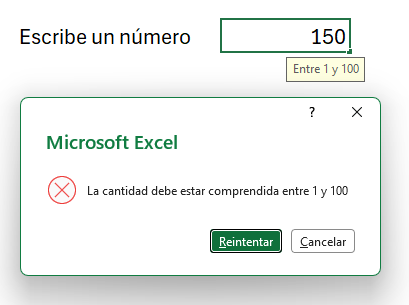
Y obliga a corregir el valor.
Cuándo usarla
- Fechas obligatorias.
- Códigos internos.
- Importes.
- Datos críticos para informes.
En general, cuando los errores no pueden ser aceptados bajo ningún concepto.
Tipo 2: Advertencia
Es una opción intermedia. Excel avisa de que el valor parece incorrecto, pero permite conservarlo si el usuario insiste.
Ejemplo
Un empleado introduce una edad de: 125
Se muestra:
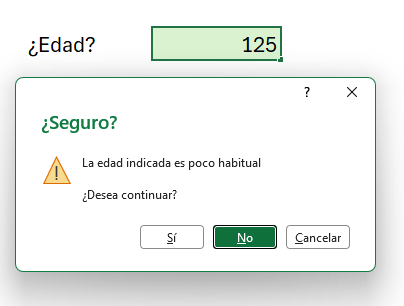
El usuario puede:
- Corregir el dato.
- Ignorar la advertencia y continuar.
Cuándo usarla
- Datos excepcionales pero posibles.
- Situaciones donde pueden existir casos especiales.
- Controles de calidad no críticos.
Tipo 3: Información
Es la opción más flexible.
Excel informa de que el dato incumple la norma, pero permite guardarlo fácilmente.
Ejemplo
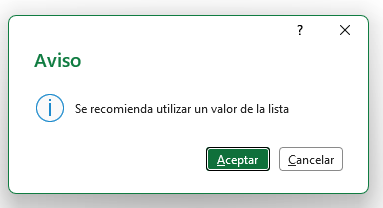
El usuario puede aceptar el mensaje y continuar trabajando.
Cuándo utilizarla
- Recomendaciones.
- Buenas prácticas.
- Controles no obligatorios.
Personalizando los mensajes
Tanto los mensajes de entrada como las alertas admiten:
- Título.
- Texto explicativo.
Un mal mensaje:

Un buen mensaje:
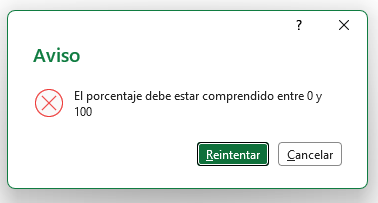
Cuanto más específico sea el mensaje, menos incidencias recibirás de los usuarios.
Un truco poco conocido
Los mensajes admiten saltos de línea.
Por ejemplo:

El resultado es mucho más legible y profesional.
Recomendaciones para formularios profesionales
Si quieres que una hoja parezca una auténtica aplicación:
✅ Utiliza mensajes de entrada en todos los campos importantes.
✅ Personaliza siempre las alertas de error.
✅ Explica al usuario qué debe hacer, no solo lo que ha hecho mal.
✅ Evita mensajes genéricos como:
- Error
- Valor no válido
y sustitúyelos por mensajes concretos:
Introduzca una fecha de entrega comprendida entre hoy y el final del año.
En resumen
Los mensajes de entrada enseñan al usuario qué debe introducir antes de escribir.
Las alertas de error le ayudan cuando comete un error.
Combinados adecuadamente, convierten una simple hoja de Excel en un formulario guiado, mucho más intuitivo, profesional y resistente a errores. De hecho, en muchos casos aportan más valor al usuario que la propia regla de validación.
El verdadero poder: las fórmulas personalizadas ⬆️
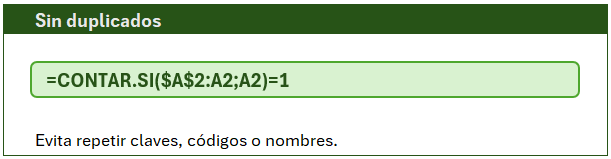
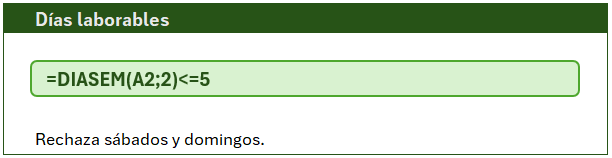
La opción Personalizada convierte la validación en un motor lógico. Cualquier fórmula que devuelva VERDADERO o FALSO puede funcionar como regla.
La clave es recordar que la fórmula se evalúa desde la primera celda del rango seleccionado. Por eso las referencias relativas y absolutas importan tanto como en el formato condicional.
Regla mental
Si la fórmula devolvería VERDADERO en una celda auxiliar, puede ser una validación personalizada.
Ejemplos prácticos que sorprenden⬆️
Una cuantas validaciones de datos sumamente prácticas que resuelven problemas reconocibles con fórmulas relativamente compactas.
Código postal español
Cinco caracteres y todos numéricos
=Y(LARGO(A2)=5;ESNUMERO(--A2))Texto de una sola palabra
Rechaza espacios normales después de normalizar
=ESERROR(HALLAR(" ";ESPACIOS(A2)))Correo razonable
Comprueba @ y punto posterior
=Y(ESNUMERO(HALLAR("@";A2));ESNUMERO(HALLAR(".";A2;HALLAR("@";A2))))Número primo
Usa SECUENCIA para probar divisores
=Y(A2>1;SUMA(--(RESIDUO(A2;SECUENCIA(A2-1;;1))=0))=2)Palíndromo
Compara el texto con su inversión
=A2=UNIRTEXTO("";;EXTRAE(A2;LARGO(A2)-SECUENCIA(LARGO(A2))+1;1))Aviso honesto
Algunas validaciones, como correos electrónicos o contraseñas fuertes, pueden ser “suficientemente buenas” para una hoja, pero no sustituyen controles de una aplicación profesional.
La limpieza de datos como mecanismo de validación ⬆️
Muchas validaciones realmente valiosas no comprueban si un dato “parece correcto”, sino si está limpio.
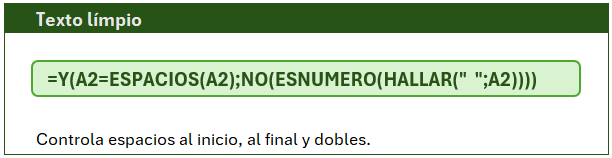
Los espacios al inicio, al final, los espacios dobles y el carácter 160 son enemigos habituales en datos copiados desde webs, PDFs, correos o sistemas externos. Visualmente parecen espacios normales, pero pueden romper BUSCARX, coincidencias, Power Query o relaciones entre tablas.
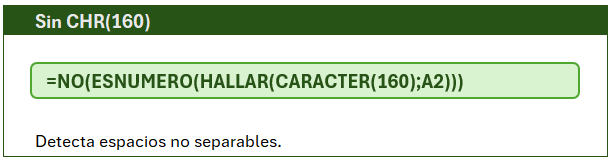
=A2=ESPACIOS(A2)La fórmula anterior detecta espacios externos y dobles, pero no siempre captura el carácter 160. Para eso conviene añadir una regla específica:
=NO(ESNUMERO(HALLAR(CARACTER(160);A2)))Base para nombres de archivo válidos
=SUMAPRODUCTO(--ESNUMERO(HALLAR({"\";"/";":";"*";"?";"<";">";"|"};A2)))=0Pequeño gran detalle
En Excel, ESPACIOS elimina espacios normales sobrantes, pero no convierte automáticamente todos los caracteres invisibles. Para CHR(160), primero hay que sustituir CARACTER(160) por un espacio normal o detectarlo explícitamente.
Técnicas avanzadas ⬆️
Las funciones modernas de Excel han ampliado mucho lo que se puede hacer con validación de datos sin VBA.
LET para reglas legibles
=LET(txt;A2;
Y(LARGO(txt)>=5;txt=ESPACIOS(txt);NO(ESNUMERO(HALLAR(CARACTER(160);txt))))
)
Matrices dinámicas
ORDENAR, UNICOS y FILTRAR permiten construir orígenes de lista que se actualizan automáticamente. El patrón habitual es generar la lista auxiliar y apuntar la validación al rango derramado.
=ORDENAR(
UNICOS(FILTRAR(TablaProductos[Categoría];TablaProductos[Activo]="Sí"))
)
Nombres definidos
Un nombre definido como EstadosValidos o ListaClientes permite ocultar la complejidad de la fórmula y hacer más legible el modelo.
=EstadosValidos
Para usuarios avanzados
Si una validación se repite en muchas hojas, considera encapsular la lógica en nombres definidos. El libro gana en mantenibilidad y el usuario ve reglas más limpias.
Trucos poco conocidos ⬆️
La Validación de Datos tiene pequeños comportamientos que dan mucho juego en formación avanzada.
Usar mensajes como ayuda contextual
Una celda puede mostrar instrucciones sin necesidad de comentarios ni notas.
Listas con símbolos
Los emojis y símbolos Unicode convierten estados en elementos visuales.
Validaciones relativas
Una sola regla puede adaptarse a cada fila si usas referencias relativas correctamente.
Validación como formulario sin VBA
Combinada con protección de hoja, mensajes y formato condicional, puede crear interfaces de captura bastante sólidas.
Rangos con nombre dinámicos
Ocultan fórmulas complejas y hacen la validación más fácil de mantener.
Limitaciones que debes conocer ⬆️
La validación de datos es potente, pero no es un sistema de seguridad absoluta.
| Limitación | Qué implica |
| Copiar y pegar | Puede introducir datos no deseados o reemplazar reglas si el usuario pega desde otro origen. |
| Tamaño de fuente del desplegable | La lista nativa no permite cambiar directamente el tamaño de letra del desplegable. |
| Regex | Excel no ofrece expresiones regulares nativas dentro del cuadro de validación estándar. |
| Celdas combinadas | Pueden complicar selección, copiado, pegado y mantenimiento de reglas. |
| Compatibilidad | Las fórmulas modernas dependen de la versión de Excel disponible para el usuario final. |
La conclusión no es evitar Validación de Datos, sino entender su alcance. Para modelos críticos, conviene combinarla con protección de hoja, revisión de datos existentes y, si es necesario, macros o Power Query para auditoría posterior.
Validación de Datos y Formato Condicional: la pareja perfecta ⬆️
La validación impide o avisa. El formato condicional muestra. Juntas, convierten una hoja en una interfaz más clara.
Por ejemplo, una regla puede impedir fechas fuera del ejercicio, mientras el formato condicional resalta visualmente los vencimientos próximos. Otra regla puede aceptar solo “Alta”, “Media” o “Baja”, mientras el formato condicional colorea cada prioridad.
| Objetivo | Validación | Formato condicional |
| Controlar prioridad | Lista: Alta, Media, Baja | Colores por prioridad |
| Evitar importes negativos | Decimal mayor o igual a 0 | Rojo si el importe es 0 |
| Gestionar fechas | Fecha entre inicio y fin | Naranja si vence esta semana |
| Revisar textos | Sin CHR(160) ni espacios dobles | Resaltar celdas sospechosas |
Principio práctico
No uses formato condicional solo para decorar. Úsalo para reforzar visualmente la misma lógica que ya controla la validación.
Casos reales de uso ⬆️
La Validación de Datos brilla cuando se aplica a procesos repetitivos y compartidos.
Inventario
SKU sin duplicados, stock no negativo, familias por lista, fechas de reposición válidas.
Gestión comercial
Estados de oportunidad, importes positivos, fechas de cierre, responsables seleccionados de una lista.
Recursos humanos
Fechas de incorporación, centros, departamentos, porcentajes, tipos de contrato.
Control de proyectos
Prioridad, estado, responsable, fecha límite, bloqueo de tareas cerradas.
Carga de datos previa a Power Query
Reducir errores antes de importar, transformar o consolidar datos.
Enfoque profesional
Piensa la validación como una capa de entrada de datos. Si la entrada está bien diseñada, todo lo que viene después —fórmulas, tablas dinámicas, Power Query, Power BI— trabaja mejor.
Las 20 validaciones que todo usuario avanzado debería conocer ⬆️
Compendio práctico de fórmulas listas para copiar y adaptar. Las referencias suponen que la primera celda validada es A2.
| # | Validación | Fórmula |
| 1 | Sin duplicados | =CONTAR.SI($A$2:A2;A2)=1 |
| 2 | Solo mayúsculas | =EXACTO(A2;MAYUSC(A2)) |
| 3 | Texto sin espacios externos | =A2=ESPACIOS(A2) |
| 4 | Sin dobles espacios | =NO(ESNUMERO(HALLAR(" ";A2))) |
| 5 | Sin CHR(160) | =NO(ESNUMERO(HALLAR(CARACTER(160);A2))) |
| 6 | Longitud entre 5 y 30 | =Y(LARGO(A2)>=5;LARGO(A2)<=30) |
| 7 | Solo una palabra | =ESERROR(HALLAR(" ";ESPACIOS(A2))) |
| 8 | Fecha del año actual | =AÑO(A2)=AÑO(HOY()) |
| 9 | Día laborable | =DIASEM(A2;2)<=5 |
| 10 | Importe positivo | =A2>0 |
| 11 | Porcentaje 0-100 | =Y(A2>=0;A2<=100) |
| 12 | Código postal 5 dígitos | =Y(LARGO(A2)=5;ESNUMERO(--A2)) |
| 13 | Correo básico | =Y(ESNUMERO(HALLAR("@";A2));ESNUMERO(HALLAR(".";A2))) |
| 14 | Sin caracteres de archivo inválidos | =SUMAPRODUCTO(--ESNUMERO(HALLAR({"\";"/";":";"*";"?";"<";">";"|"};A2)))=0 |
| 15 | No vacío real | =LARGO(ESPACIOS(A2))>0 |
| 16 | Empieza por ES | =IZQUIERDA(A2;2)="ES" |
| 17 | Termina por punto | =DERECHA(A2;1)="." |
| 18 | Contiene un guion | =ESNUMERO(HALLAR("-";A2)) |
| 19 | Sin asteriscos ni interrogantes | =SUMAPRODUCTO(--ESNUMERO(HALLAR({"*";"?"};A2)))=0 |
| 20 | Regla combinada limpia | =Y(LARGO(A2)>=5;A2=ESPACIOS(A2);NO(ESNUMERO(HALLAR(CARACTER(160);A2)))) |
Detectar celdas que no cumplen la validación ⬆️
Cuando una celda tiene una regla de Validación de datos, Excel impide (normalmente) introducir valores incorrectos. Sin embargo, existen varias formas de «saltarse» la validación:
- Pegando datos desde otra celda.
- Rellenando mediante algunas operaciones de copia.
- Desde VBA o macros.
- Porque los datos ya existían antes de crear la validación.
- Porque la validación depende de otras celdas que pueden cambiar.
Para localizar esos valores problemáticos, Excel puede rodear con un círculo rojo todas las celdas que incumplen la validación
Cómo mostrarlos
- Ve a Datos.
- Haz clic en la flecha de Validación de datos.
- Selecciona Rodear datos no válidos.
Excel dibujará automáticamente un círculo rojo alrededor de todas las celdas que no cumplen las reglas de validación.
Ejemplo práctico
Supongamos que una columna solo admite edades entre 18 y 65 años.
| Valor |
|---|
| 25 |
| 42 |
| 17 |
| 80 |
Si aplicas Rodear datos no válidos, Excel marcará con un círculo rojo los valores 17 y 80, ya que incumplen la regla.
Cómo eliminarlos
Tienes dos posibilidades:
- Corregir el dato erróneo (el círculo desaparece automáticamente).
- Ir a Datos → Validación de datos → Borrar círculos de validación.
Cosas curiosas que muchos no saben
✅ Los círculos no modifican los datos, son solo una ayuda visual.
✅ Permiten detectar errores que se han colado mediante copiar/pegar.
✅ Desaparecen al guardar y volver a abrir el libro, por lo que están pensados para tareas de revisión temporal.
✅ No se imprimen directamente.
Consejo top
Combínalos con Formato condicional:
- La validación evita errores futuros.
- Los círculos de validación detectan errores ya existentes.
- El formato condicional puede dejar marcados permanentemente los registros problemáticos.
Es un trío muy potente cuando recibes ficheros de terceros y quieres hacer una auditoría rápida de la calidad de los datos.
Expandir las validaciones ⬆️
Una vez establecida una validación de datos en una celda es posible que deseemos que la misma regla se aplique a un conjunto de celdas.
Seleccionamos todas las celdas que deben tener la misma validación incluida la que acabamos de configurar y pulsamos Validación de datos. Dado que sólo hay una celda con validación (o, habiendo más de una, son validaciones exactamente iguales) el sistema propone la expansión de la validación por todas las celdas. Si aceptamos el mensaje, aparecerá la ventana de configuración que nos mostrará la regla. Cuando la aceptemos se propagará a todas las celdas.
¿Y si añado más celdas?
Aquí debemos diferenciar entra tablas y rangos.
Tablas
Como ya hemos visto en otros artículos, cualquier nueva fila en una tabla hereda todas las características de cada una de las celdas. Si tuvieran validación de datos, también la heredarian.
Rango
Cuando se trata de un rango deberemos diferenciar el lugar dónde se añade:
- En medio del rango: acostumbra a heredar la validación
- Al final del rango: no hereda la validación
Seleccionar las celdas con validación de datos ⬆️
En ocasiones necesitamos saber cuales de las celdas de nuestra hoja tienen una validación de datos dado que, a simple vista, es imposible saberlo. Para localizar esas celdas existe una forma muy rápida y poco conocida:
Seleccionar todas las celdas con validación de datos
- Selecciona el rango que quieres revisar (o toda la hoja con Ctrl+E).
- Pulsa F5 o Ctrl+I (Ir a).
- Haz clic en Especial… También puede llegar desde la pestaña Inicio → Edición → Buscar y seleccionar → Ir a especial…
- Selecciona Validación de datos.
- Elige una de estas opciones:
- Todas → selecciona todas las celdas que tienen alguna validación.
- Mismas → selecciona únicamente las celdas que tienen exactamente la misma validación que la celda activa.
Truco muy útil
Si te sitúas en una celda de una lista desplegable y eliges:
Ir a especial → Validación de datos → Mismas
Excel seleccionará todas las celdas de la hoja que usan esa misma lista desplegable.
Esto resulta ideal para:
- Localizar todas las listas desplegables.
- Cambiar mensajes de error de todas ellas.
- Aplicar formatos.
- Auditar formularios complejos.
Alternativa VBA
Para seleccionar todas las celdas con validación de la hoja activa:
Cells.SpecialCells(xlCellTypeAllValidation).Select Y para contar cuántas hay:
MsgBox Cells.SpecialCells(xlCellTypeAllValidation).Count Un detalle curioso: xlCellTypeAllValidation es uno de los tipos de SpecialCells menos conocidos y muy útil para crear herramientas de auditoría de hojas Excel.
Conclusiones ⬆️
La Validación de Datos es una funcionalidad humilde, pero estratégica.
Su valor no está solo en mostrar desplegables, sino en convertir una hoja en un entorno de captura de datos más seguro. Una buena validación reduce errores, mejora la experiencia del usuario y hace que el análisis posterior sea más fiable.
Para usuarios avanzados, el salto de calidad llega con tres ideas: usar listas dinámicas, dominar fórmulas personalizadas y validar limpieza de texto. A partir de ahí, Excel deja de ser una simple cuadrícula y empieza a comportarse como una aplicación.
Corolario
Validar es mejor que corregir.
Y diseñar bien la entrada de datos es una de las formas más rentables de mejorar cualquier modelo de Excel.


0 comentarios