Versión 1
Imaginemos este conjunto de datos:
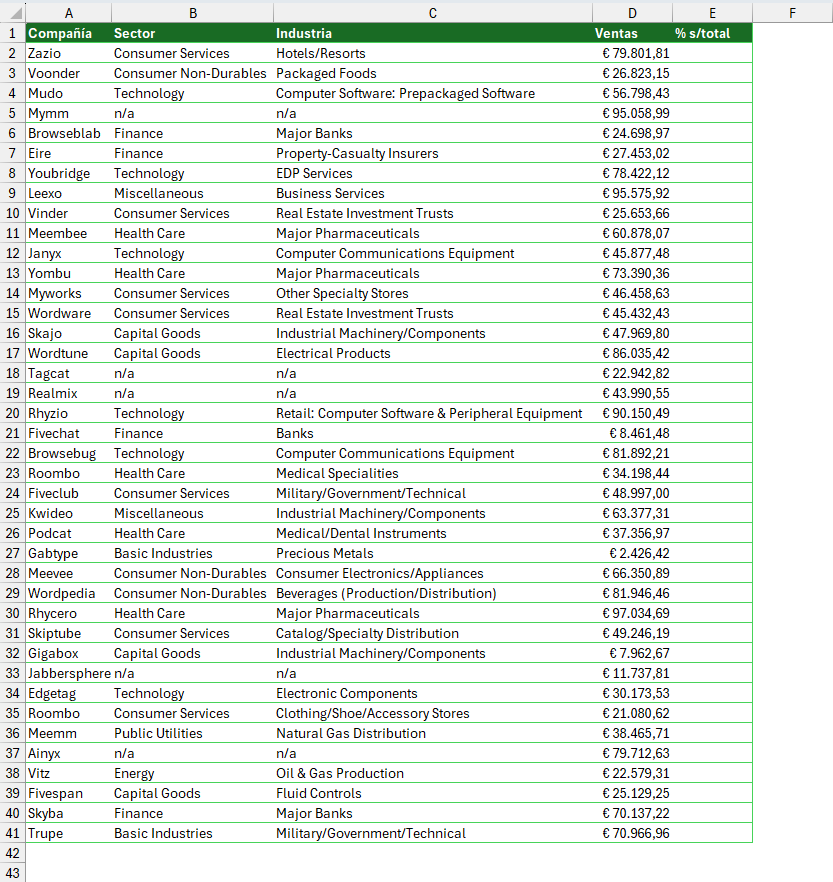
Nos solicitan rellenar la columna % s/total con el valor que representa cada valor sobre el total.
Opción 1: crear una fila de total y la función adecuada
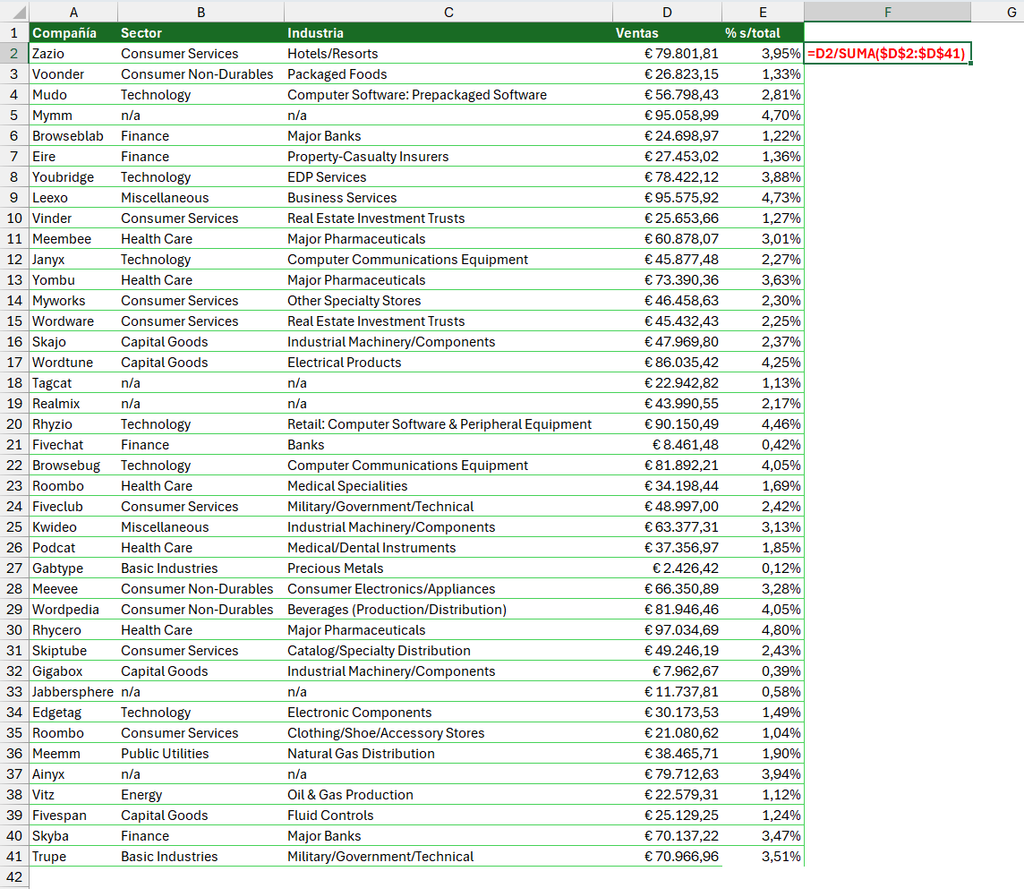
Añadimos la fila de total con una función SUMA y creamos, en la primera fila, una fórmula que divida el valor de la línea por el total. Esa celda la ponemos en formato de porcentaje con 2 decimales y la arrastramos por toda la columna.

Opción 2: emular la existencia de la fila de totales
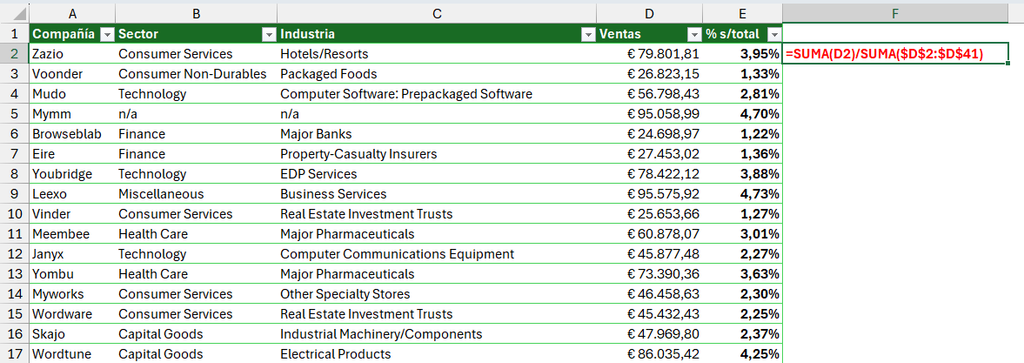
En esta ocasión no tendremos la fila de totales y simplemente dividiremos el valor de la celda actual por la suma del rango. Dado que en este caso el rango siempre será el mismo, habrá que fijarlo con el símbolo del $
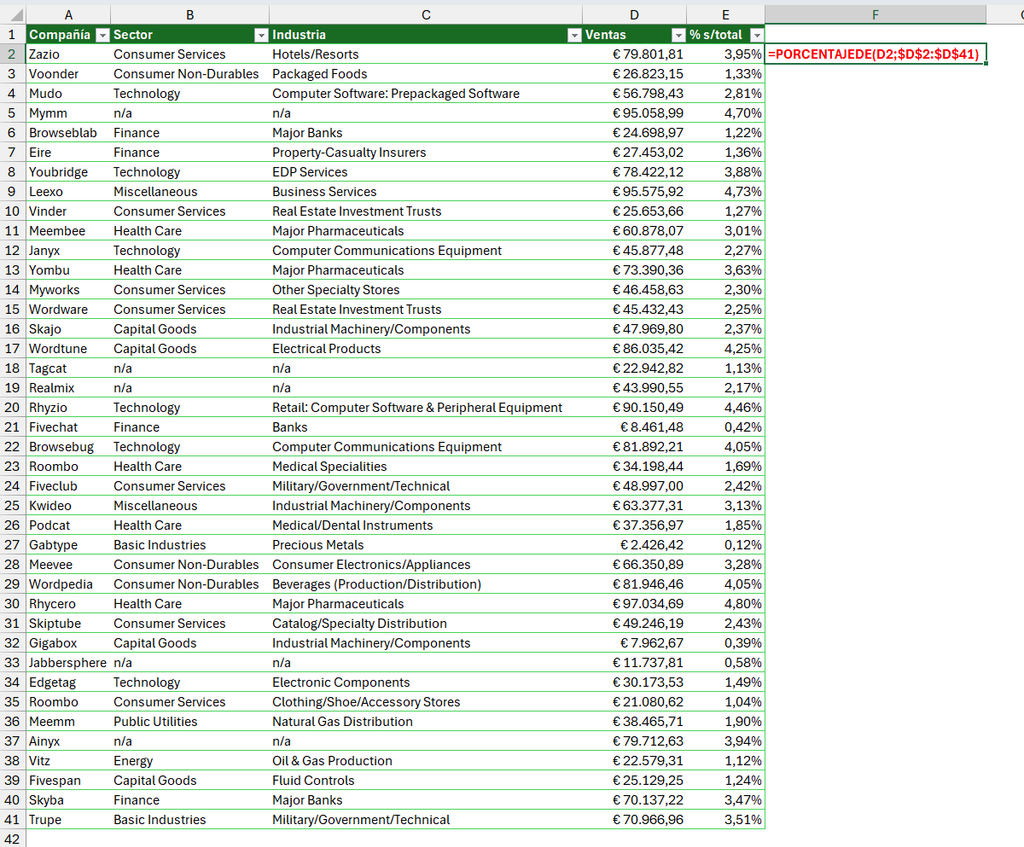
La función PORCENTAJEDE
Esa relativamente poco conocida función nos permite hacer lo mismo. Sólo hay que indicar el subconjunto (de una celda en este caso) y el conjunto sobre el que se realizará el cálculo.
Perversión del sistema: añadir nuevas líneas al final del conjunto
Cuando aparecen nuevas líneas en estos rangos por debajo de la última tenemos el problema de que las funciones no reconocen ese «crecimiento»:
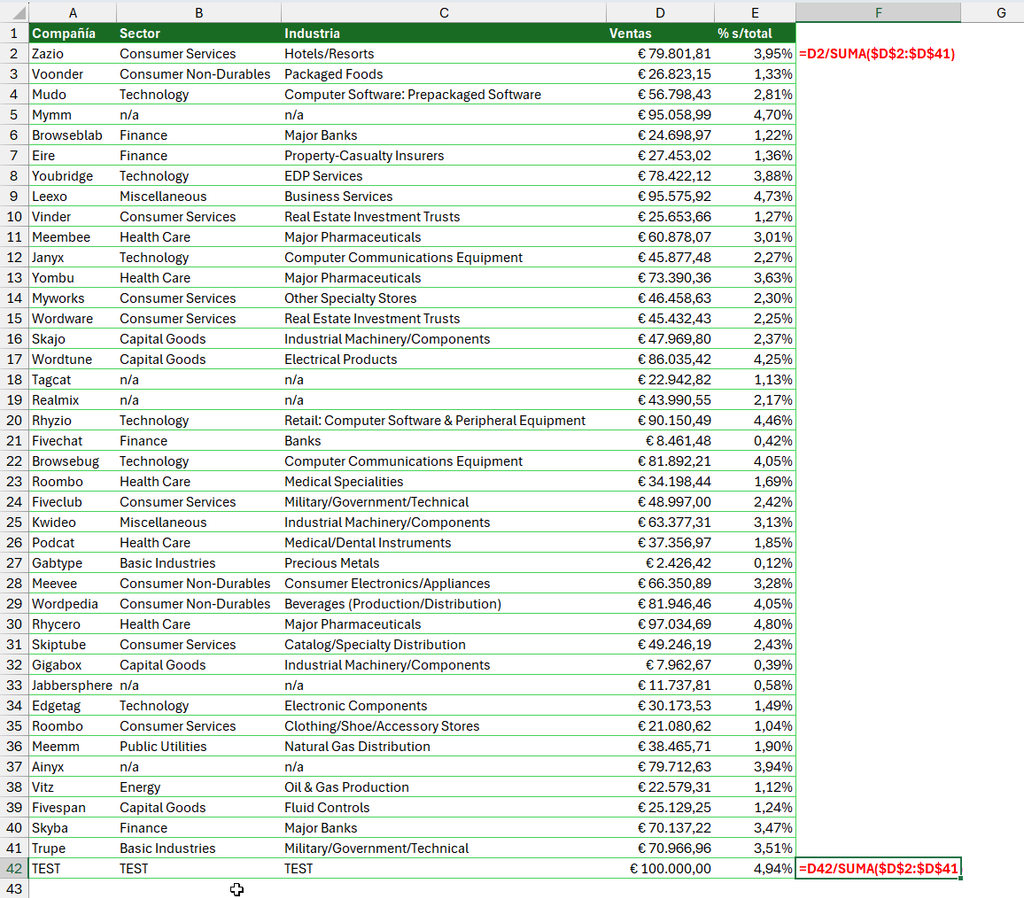
En este caso habrá que rehacer todas las funciones para que tomara los valores correctos. Como alternativa podemos convertir los datos en tabla y ver como reacciona.
¿Qué pasaría si aplicáramos un filtro por sector?
Pues tanto en el caso de tener una fila de totales como de no tenerla, los % se mostrarán sobre la suma de todos los valores, no sobre la suma de los valores visibles.
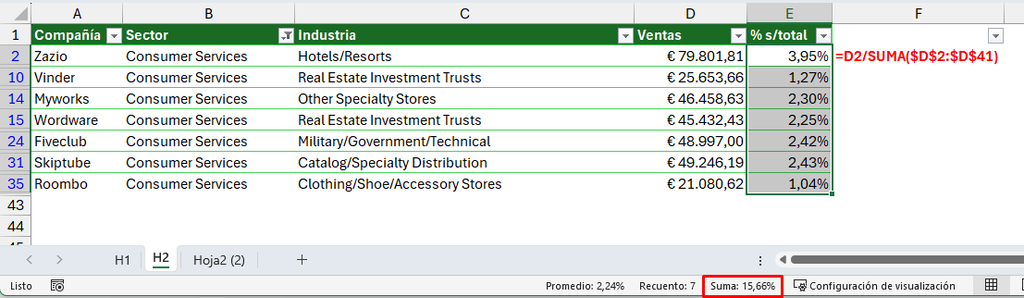
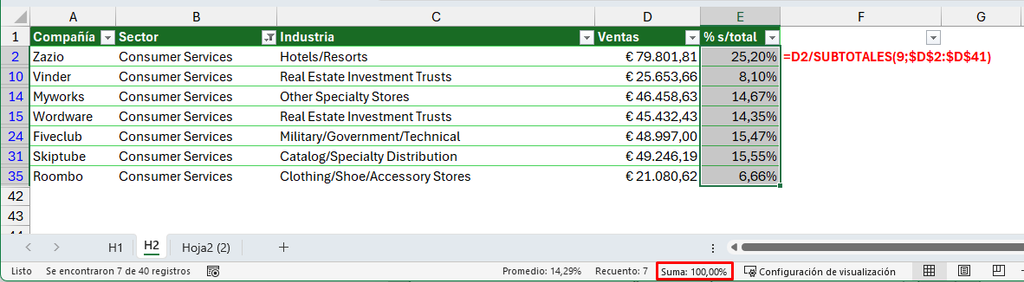
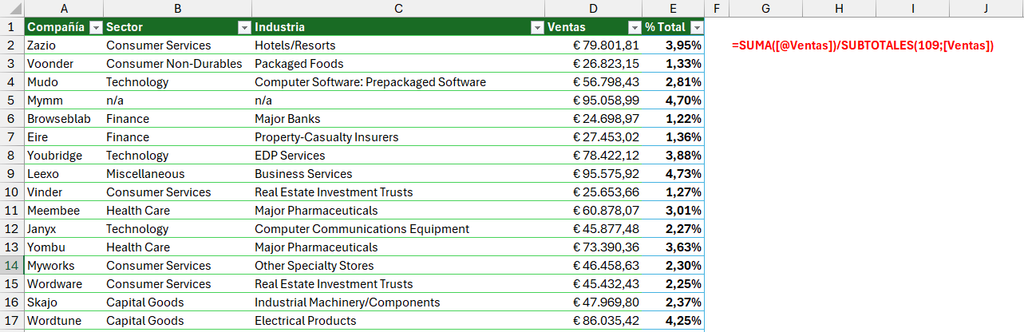
La solución en estos casos es sustituir la función SUMA utilizada en fórmula que devuelve el total por una función SUBTOTALES (ver aquí para ver más sobre esa función)
¿Y si utilizamos una tabla?
Entonces las cosas son, como siempre, más simples.
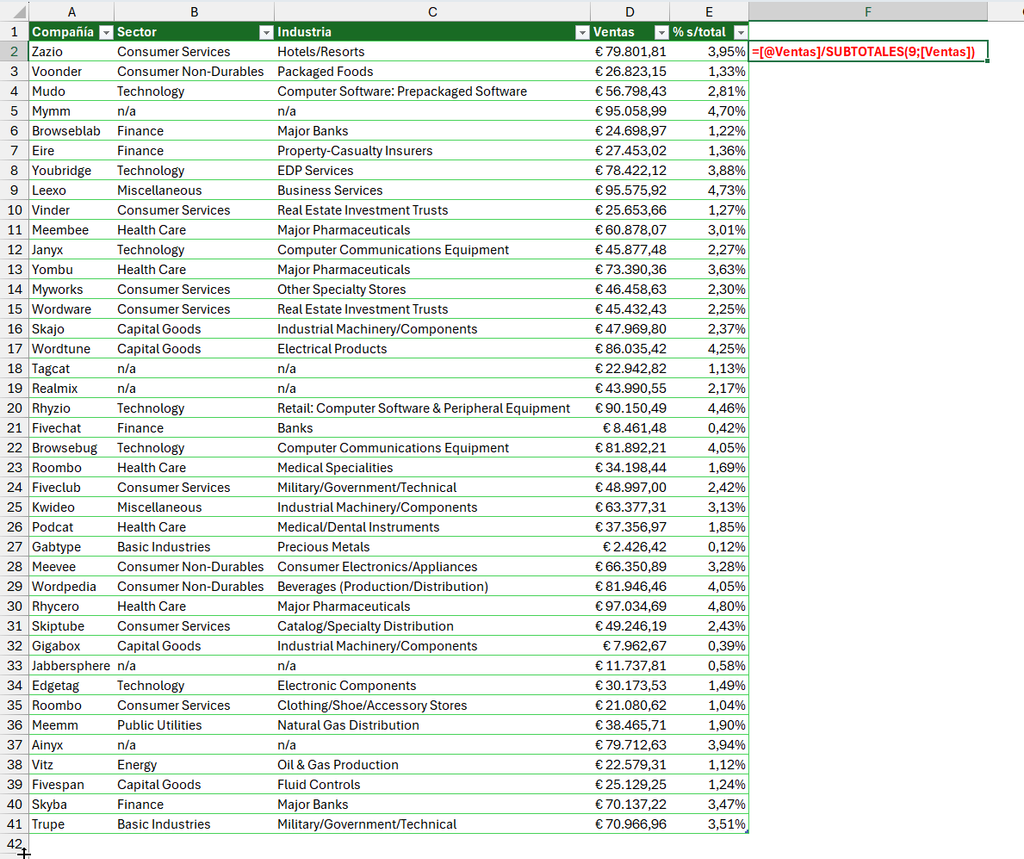
Ahora podemos añadir registros y la fórmula se adapta para mostrar el resultado correcto. Y, como ya hemos visto, responde a los filtros.
He dejado para el final un atajo poco conocido para llegar al mismo resultado. Sigue estos pasos:
- Selecciona todos los valores de la columna Ventas
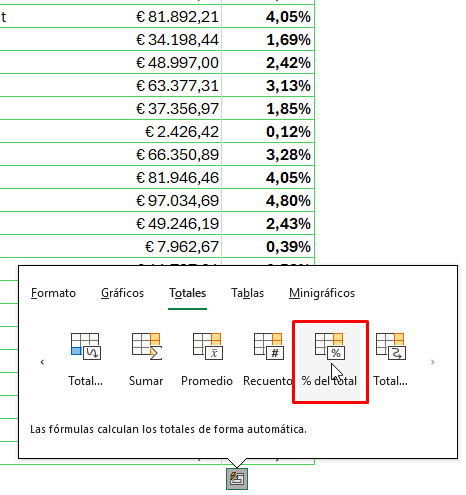
- Haz clic en el botón que aparece en la parte inferior (Análisis rápido)
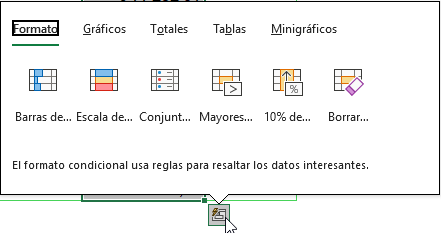
- Clica en Totales
- Desplázate a derecha
- Selecciona % del total
Y aparecen los totales y en negrita:
La diferencia es que la fórmula e un poco extraña:
Si es tabla, también se consigue… y con la función SUBTOTALES


0 comentarios