Si trabajas con archivos compartidos en OneDrive o SharePoint, probablemente te haya ocurrido alguna vez: estás analizando una tabla enorme, aplicas un filtro para centrarte en los datos que te interesan y, de repente, otro usuario cambia la ordenación o modifica los filtros. El resultado suele ser bastante frustrante.
Y si no te ha ocurrido eso seguro que te has encontrado el archivo con ordenaciones y filtros puestos que no esperabas (ni deseabas).
Para solucionar este problema, Microsoft incorporó en la pestaña Vista la funcionalidad Vista de hoja (Sheet View), una característica que permite que cada usuario trabaje con su propia visión de los datos sin afectar al resto de colaboradores.

¿Qué es exactamente una Vista de hoja?
Una Vista de hoja es una configuración personalizada de filtros y ordenaciones asociada a una hoja de cálculo.
Cuando utilizas esta característica, puedes:
- Aplicar filtros.
- Ordenar los datos.
- Guardar distintas vistas para distintos análisis.
Todo ello sin modificar la visualización que tienen los demás usuarios del libro compartido.
Es importante entender que los datos siguen siendo los mismos para todos. Lo que cambia es únicamente la manera en la que cada usuario los visualiza.
El problema que resuelve
Imagina una tabla de ventas con miles de registros y, obviamente, distintos perfiles profesionales desean obtener información de dicha tabla:
| Perfil | Necesidad |
|---|---|
| Comercial | Ver únicamente sus clientes ordenados de más a menos facturación |
| Responsable financiero | Ver sólo aquellos clientes con importes superiores a 10.000 € |
| Dirección | Mostrar clientes con descenso de facturación |
| Director de área | Conjunto de registros de su área |
→ Sin Vista de hoja, cada cambio de filtro afecta a todos los usuarios.
→ Con Vista de hoja, cada persona puede trabajar simultáneamente con su propia configuración.
Cómo crear una Vista de hoja
Crear una vista es extremadamente sencillo:
- Selecciona la hoja.
- Ve a la pestaña Vista.
- Pulsa Vista de hoja.
- Selecciona Nueva.
- Aplica los filtros y ordenaciones que necesites.
Excel creará inicialmente una Vista temporal que podrás renombrar posteriormente para conservarla.
Por ejemplo, podrías crear:
- Ventas Comercial X
- Clientes > 100.000 €
- Clientes en descenso
- Varios comerciales
Y cambiar entre ellas con un simple clic. Veamos como. Tenemos este conjunto de datos:

Ejemplo 1: datos de un comercial concreto
Para crear una vista que sólo muestre los datos de un comercial concreto y que no afecte al resto de los usuarios necesitamos crear una nueva vista.
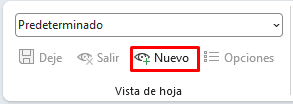
Ayuda visual
En ese momento los encabezados de filas y columnas cambian su color de fondo a un gris mucho más oscuro.
Aplicamos el filtro deseado para mostrar sólo esos datos.

Ahora es cuando podemos asignar un nombre a la vista «Comercial XB» y almacenar esa vista.
Nota: observar el botón llamado Deje como una espléndida traducción del original Keep
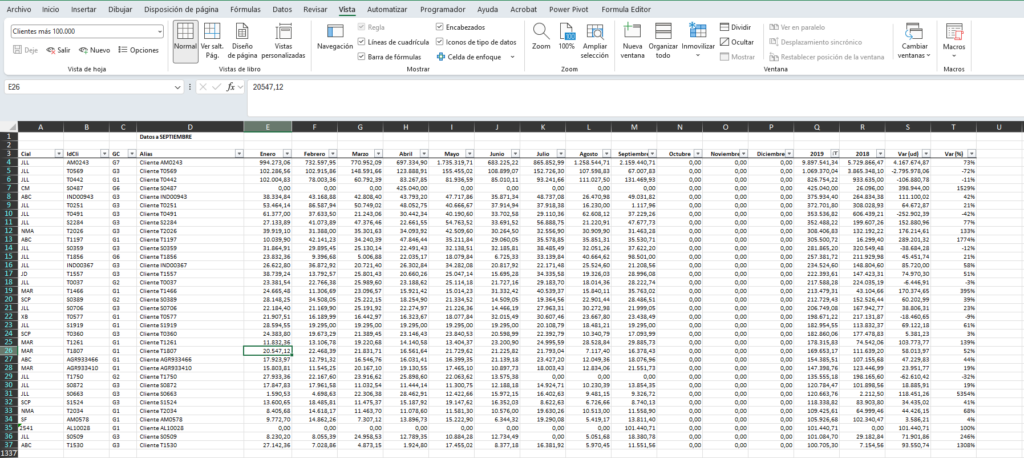
Ejemplo 2: clientes con más de 100.000 € de ventas
- Creamos una nueva vista temporal
- Ordenamos los datos de mayor a menos
- Filtramos por los valores mayores de 100.000€
- Damos nombre a la vista (Clientes más 100.000) y guardamos
Ejemplo 3: clientes en descenso
- Creamos una nueva vista temporal
- Ordenamos por la variación de menor a mayor
- Filtramos por los valores inferiores a cero
- Damos nombre a la vista (Clientes en descenso)

Ejemplo 4: clientes de área
- Creamos una nueva vista temporal
- Ordenamos por GC ascendente y ventas descedente
- Filtramos a los GC que sean G4, G6 o G7
- Damos nombre a la vista (Clientes Area)

Todas las vistas que hemos creado están disponibles en el desplegable:
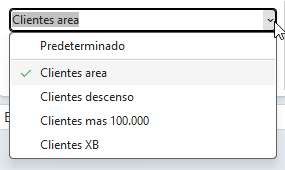
por lo que cambiar entre vistas es sumamente simple. Desde el botón opciones podemos gestionar las vistas existentes.
También podemos utilizar una vista como punto de partida de otra duplicándola.
El detalle visual que muchos usuarios no conocen
Cuando una Vista de hoja está activa, aparece un pequeño icono de ojo junto a la pestaña de la hoja.

Al situar el puntero sobre dicho icono, Excel muestra el nombre de la vista que se está utilizando en ese momento.
Si alguna vez te has encontrado ese símbolo y no sabías de dónde venía, probablemente alguien haya creado una Vista de hoja en ese libro.
Vista predeterminada: el punto de partida
La primera vez que se crea una Vista de hoja, Excel conserva automáticamente la situación original de la hoja como vista Predeterminada.
Esto permite regresar en cualquier momento al estado inicial:
Vista → Vista de hoja → Predeterminada
De esta forma nunca corres el riesgo de perder la configuración original del documento.
¿Qué se guarda y qué no se guarda?
Aquí es donde muchos usuarios se confunden.
Sí se guarda
- Filtros.
- Ordenaciones.
- El estado visual asociado a la vista.
No se guarda
- Los datos editados.
- Las fórmulas modificadas.
- Los cambios realizados en las celdas.
Cualquier modificación de contenido afecta al libro completo y será visible para todos los usuarios.
La Vista de hoja no crea copias independientes del archivo; únicamente conserva una forma concreta de visualizarlo.
Una utilidad poco conocida para usuarios individuales
Aunque Microsoft diseñó esta funcionalidad pensando en la colaboración, también resulta muy útil cuando trabajas solo.
Por ejemplo, puedes tener:
- Vista «Año actual». Filtrada únicamente por los registros del ejercicio vigente.
- Vista «Pendientes». Mostrando únicamente registros sin completar.
- Vista «Top clientes». Ordenada por volumen de facturación.
- Vista «Incidencias». Filtrada por casos abiertos.
Cambiar entre ellas es mucho más rápido que volver a configurar filtros manualmente cada vez.
Diferencias respecto a los filtros tradicionales
Muchos usuarios piensan que Vista de hoja es simplemente un filtro con otro nombre. No es así.
Los filtros tradicionales modifican la visualización global de la hoja. Es decir, para todos los usuarios.
Las Vistas de hoja permiten almacenar distintas configuraciones de filtrado y alternar entre ellas sin interferir con otros usuarios del documento.
Podríamos decir que funcionan como una especie de «favoritos» de filtros y ordenaciones.
Caso práctico
Supongamos una tabla de pedidos con:
- Fecha
- Cliente
- Provincia
- Importe
- Estado
Podrías crear:
| Vista | Configuración |
|---|---|
| Cataluña | Provincia = Barcelona, Girona, Lleida y Tarragona |
| Grandes pedidos | Importe > 5.000 € |
| Pendientes | Estado = Pendiente |
| Mes actual | Fecha del mes en curso |
Con un simple cambio de vista pasarías de un análisis a otro sin tocar la configuración principal del libro.
Conclusión
La funcionalidad Vista de hoja es una de esas características que muchos usuarios descubren por casualidad al explorar la pestaña Vista, pero que una vez se conocen resultan tremendamente útiles.
Su principal ventaja es permitir análisis personalizados en libros compartidos sin provocar el clásico «¿quién me ha cambiado el filtro?». Además, utilizada de forma individual, puede convertirse en una excelente herramienta para guardar y recuperar configuraciones de análisis frecuentes.
Truco final para usuarios avanzados: combina las Vistas de hoja con tablas estructuradas, segmentadores y tablas dinámicas. Obtendrás varios entornos de análisis distintos dentro de un único archivo y sin necesidad de duplicar hojas ni crear copias auxiliares.
Deja un comentario si te gustó

0 comentarios